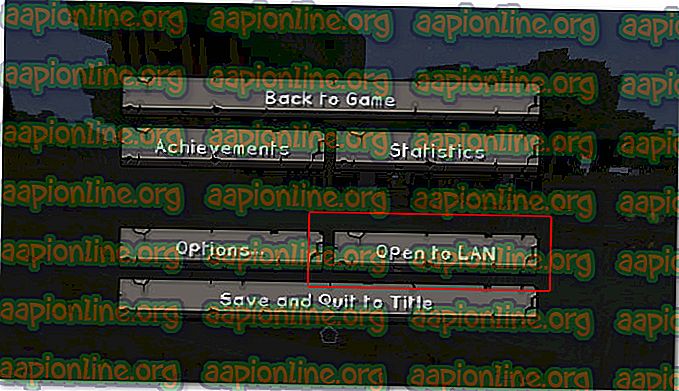
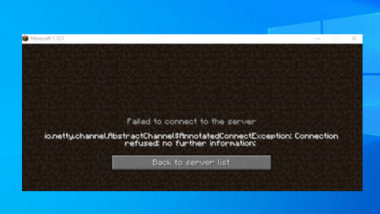
修正 Minecraftでlanが機能しない
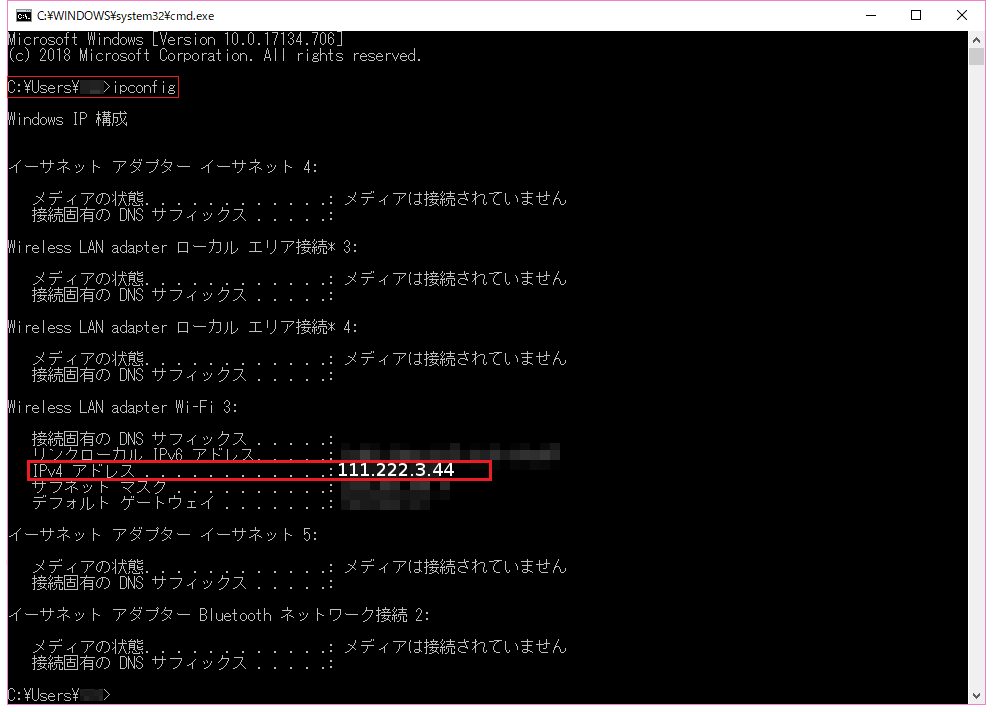
Port Map の使い方を解説|Macの便利なポート開放アプリ Macアプリ・ソフト 公開 (更新 ) 「Port Map の使い方をおしえて! 」って悩みを、スッキリ解決していきます。 ポート開放って、ルーターにログインして設定をかえたり、再起動し グローバルipでの接続 ipアドレスってなんだろう IPアドレスとはネットワーク上での住所みたいなものです。 サーバーに接続するにはIPアドレスが重要になってきます。
マイクラ ipアドレス 確認
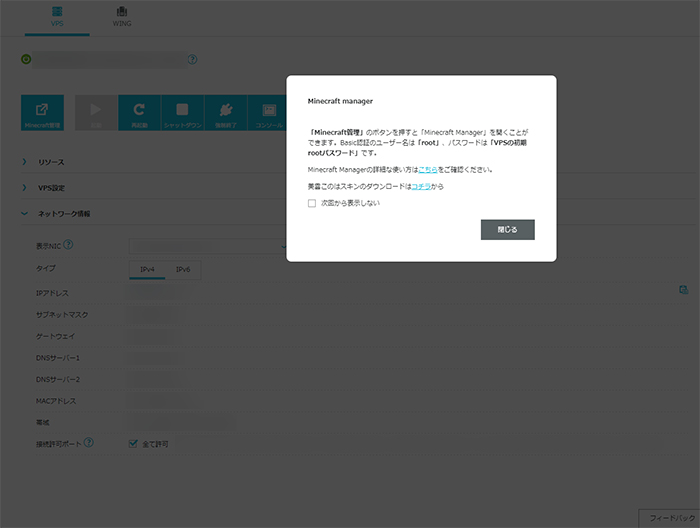
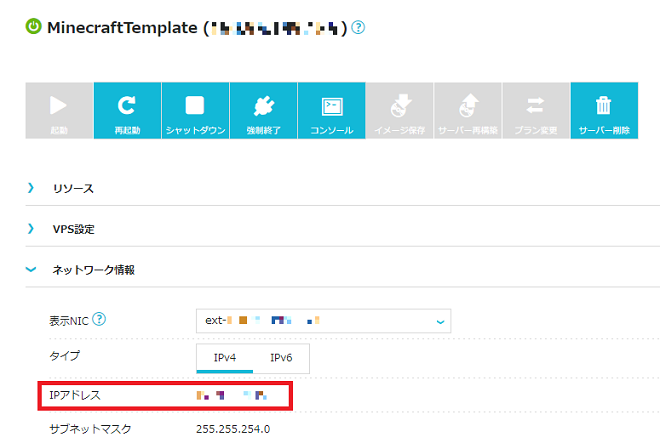
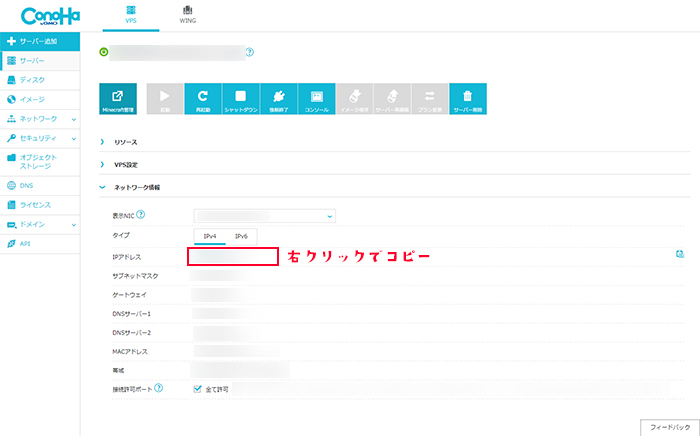
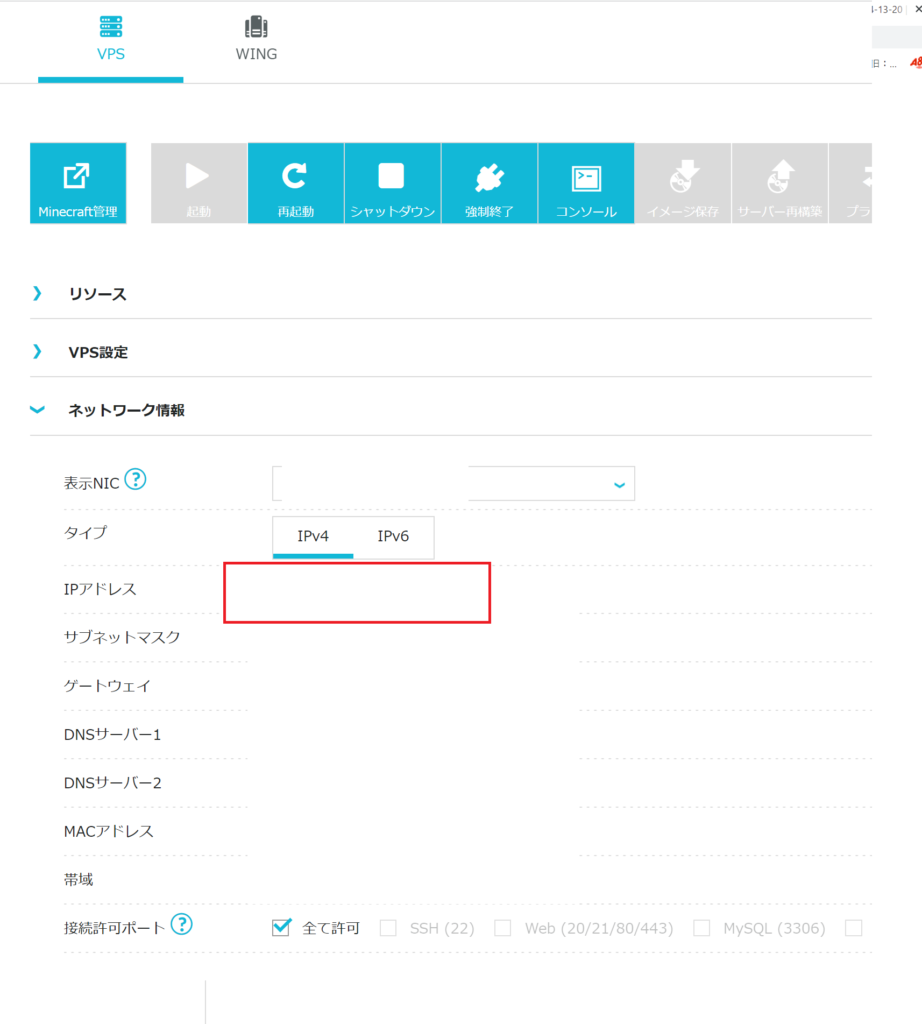
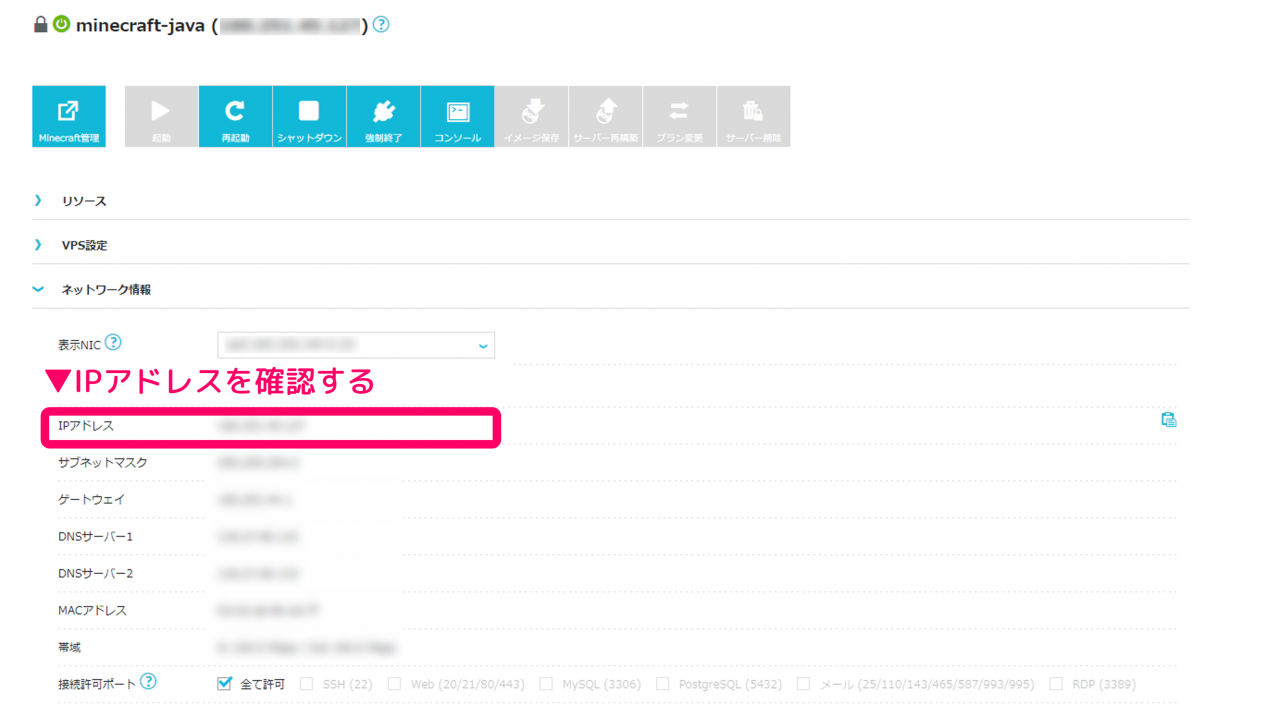
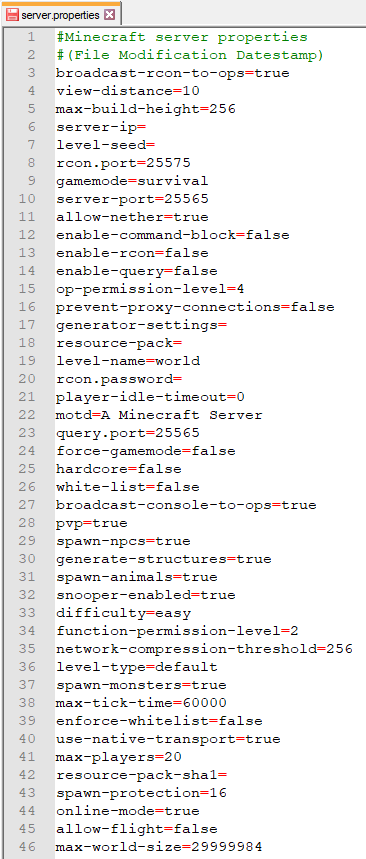
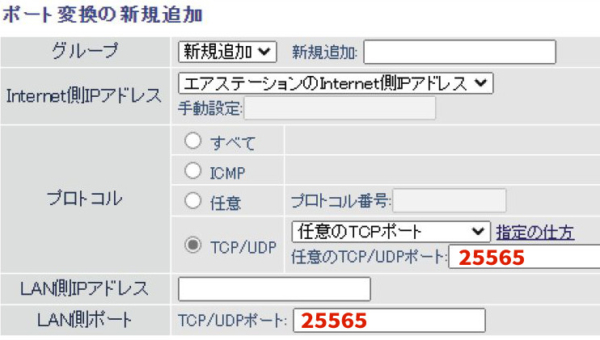
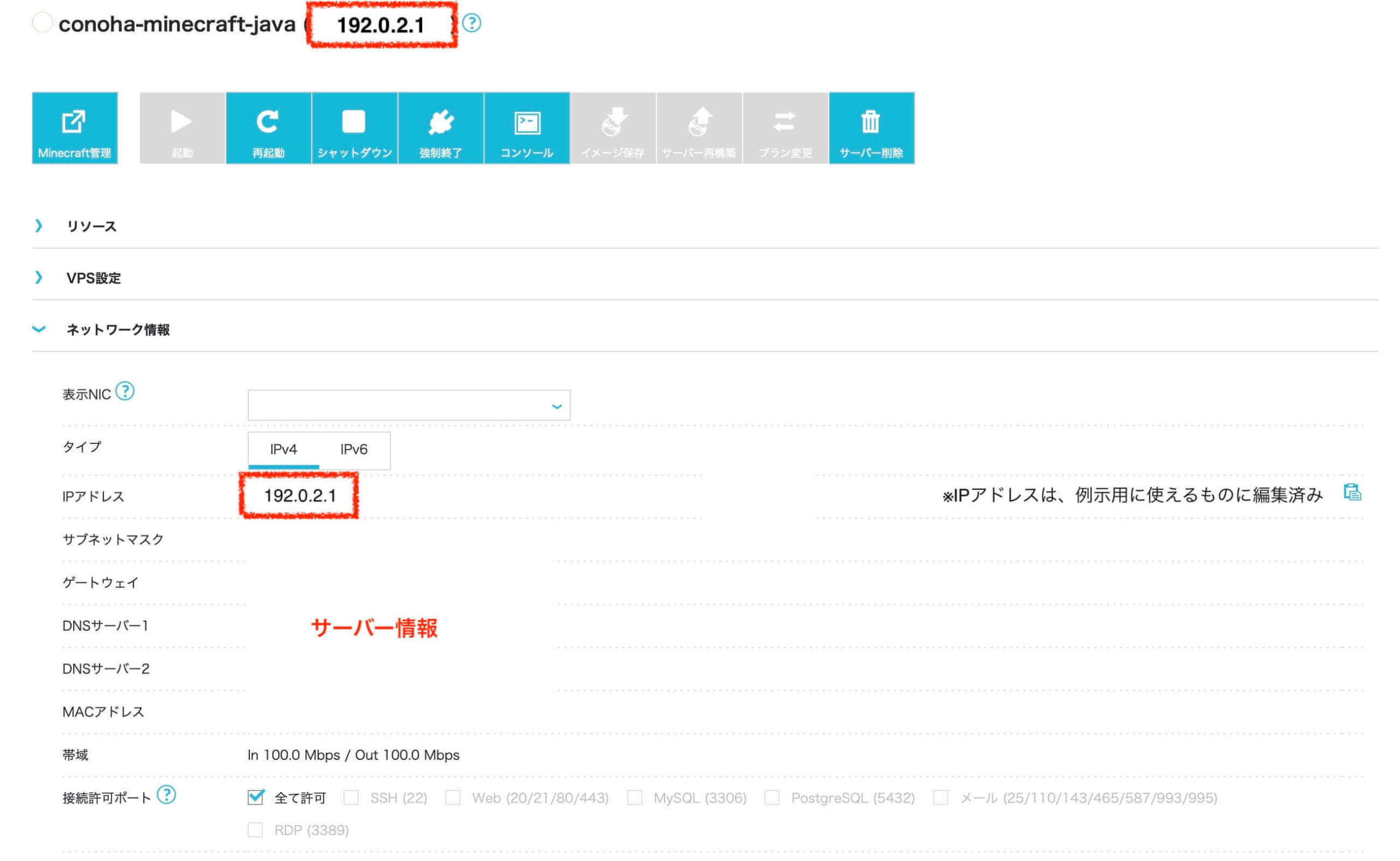
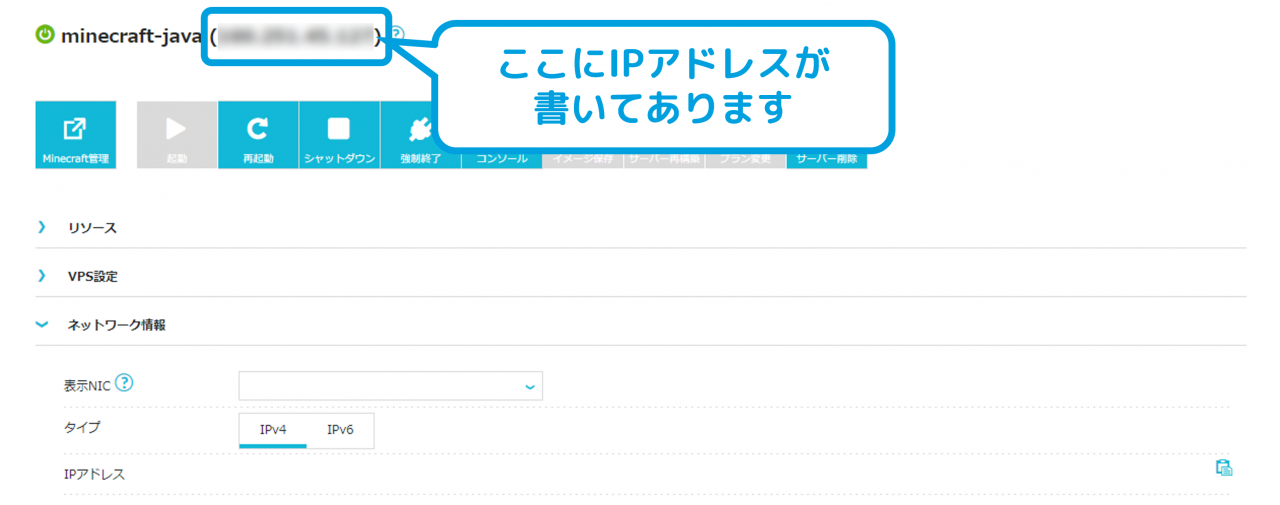
マイクラ ipアドレス 確認- Minecraftにおけるポート番号 Java Edition (Java版) Java Editionの場合ポート番号は がデフォルトポート として定められています。 サーバーへ接続する際に「playminecraftjpnet」と接続する場合、 「playminecraftjpnet」として解釈 されます。 ゲームへの接続のほかにもポートが使われており、query ipアドレスを使ってマイクラ側からサーバーを開くので、必要になったらこの画面を確認するようにします。 上の左端にある 「Minecraft管理」 ボタンを押します。

マイクラ サーバーに入れない時の対処法 マイクラゼミ
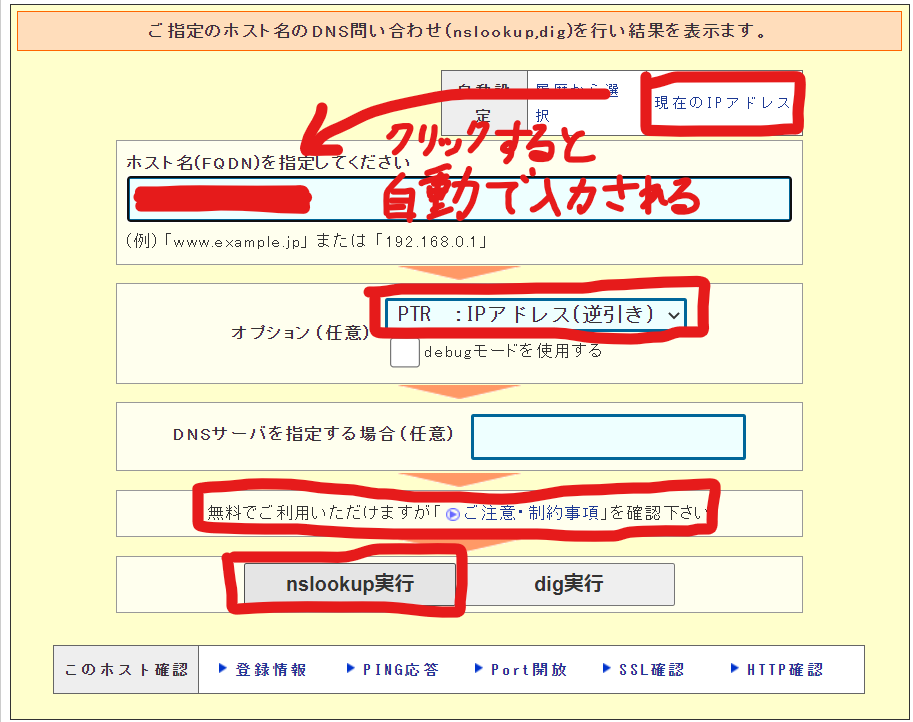
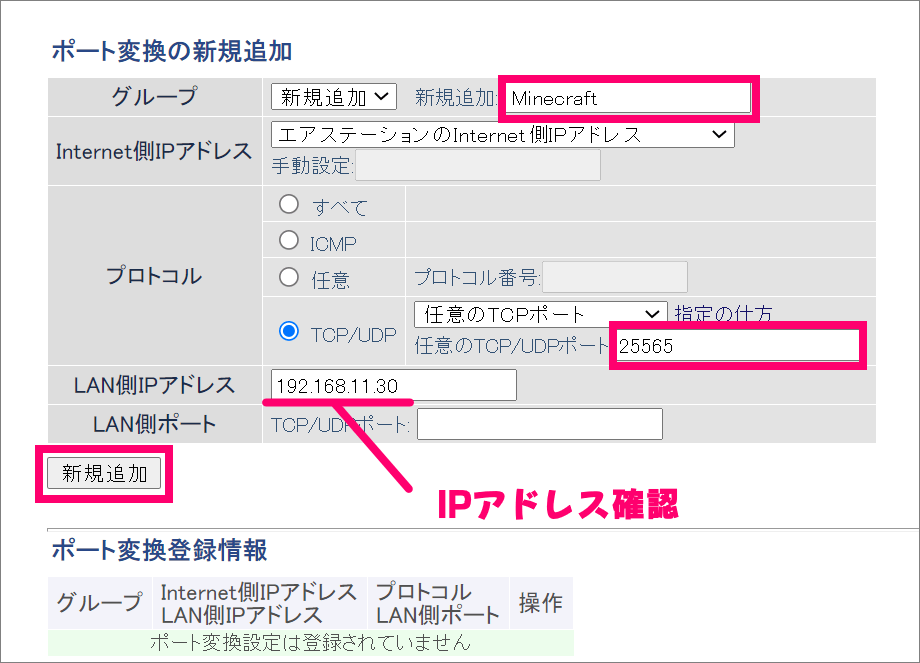
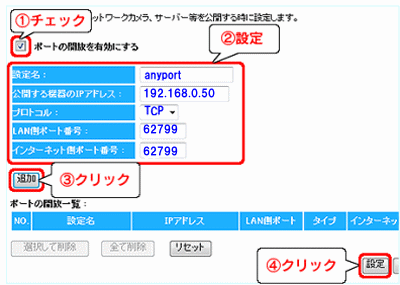
乗っ取り編 結論から言いますと、BungeeCordからマイクラサーバーまでは、ファイヤーウォールでアクセス制限を設定してください ( 公式マニュアル に記載2IP アドレスの固定を、確認する方法 ステップ3マイクラのポート番号を、ポート開放する 1ルーターの設定から、ポート開放する方法あなたのグローバルIPアドレス 133 あなたのアクセス元ホスト名 msnbot133searchmsncom ホスト名とはインターネット接続経路で最終的にどこのホストコンピュータから接続をしているかを確認することが出来ます
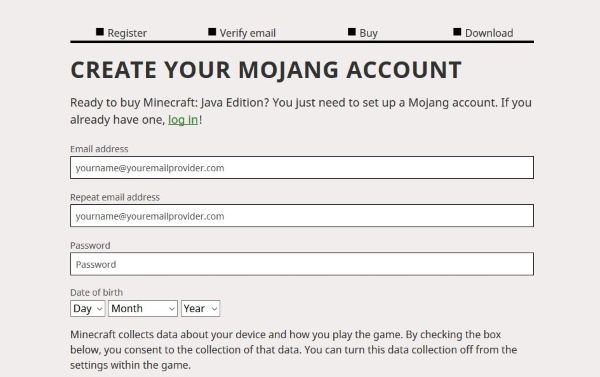
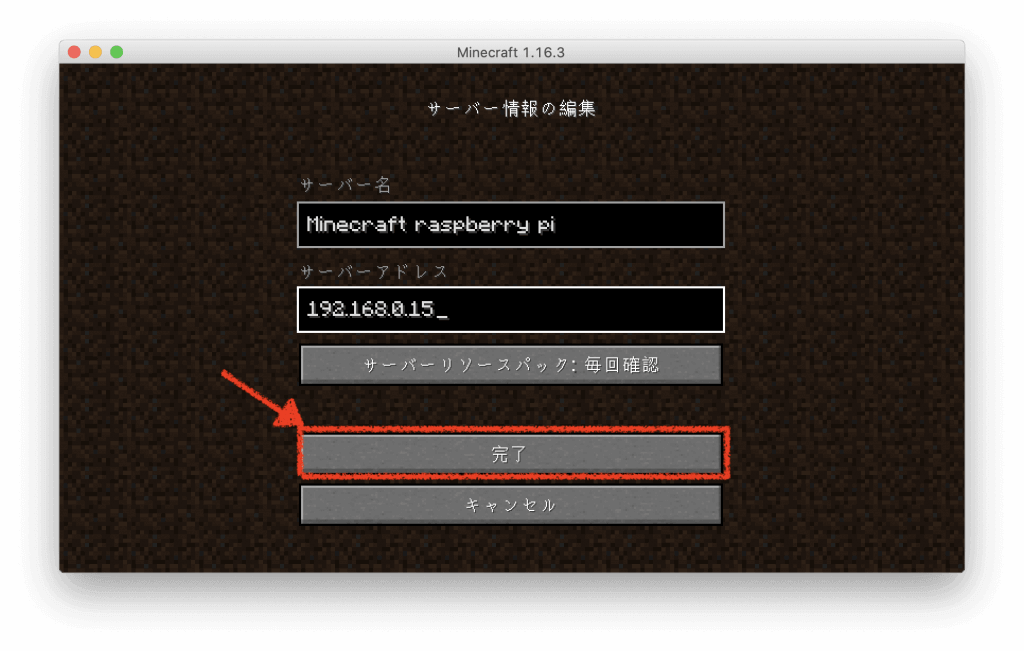
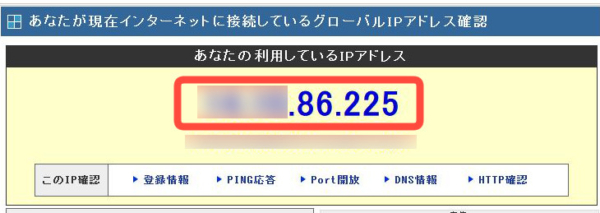
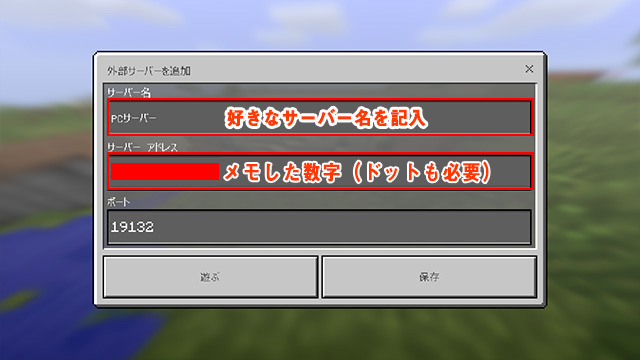
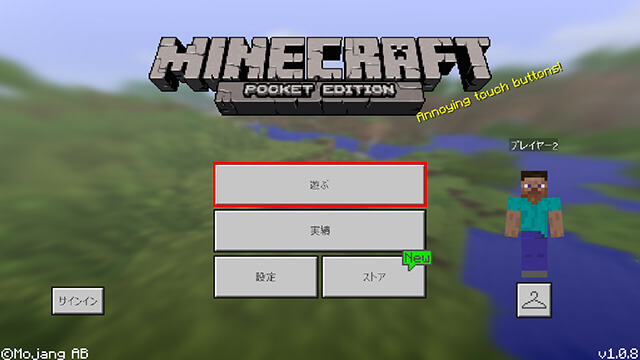
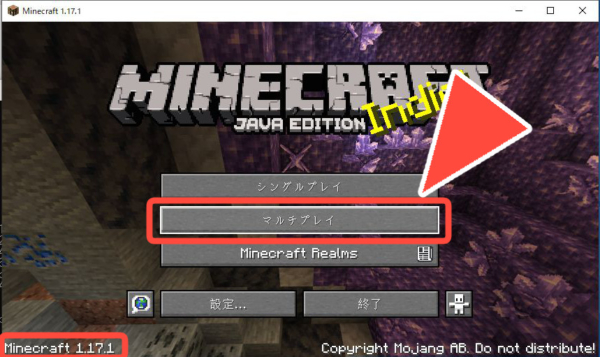
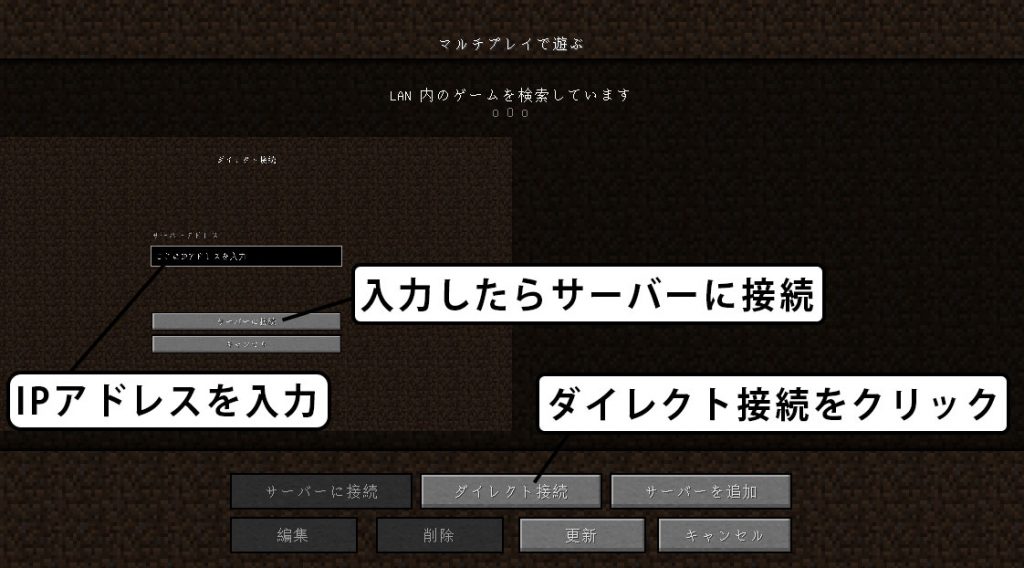
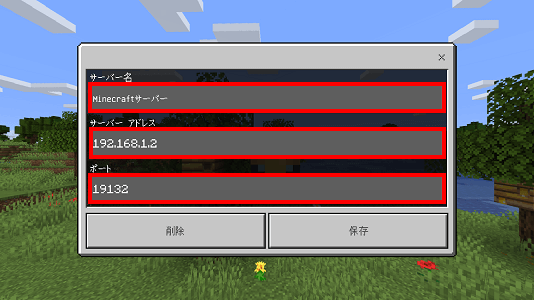
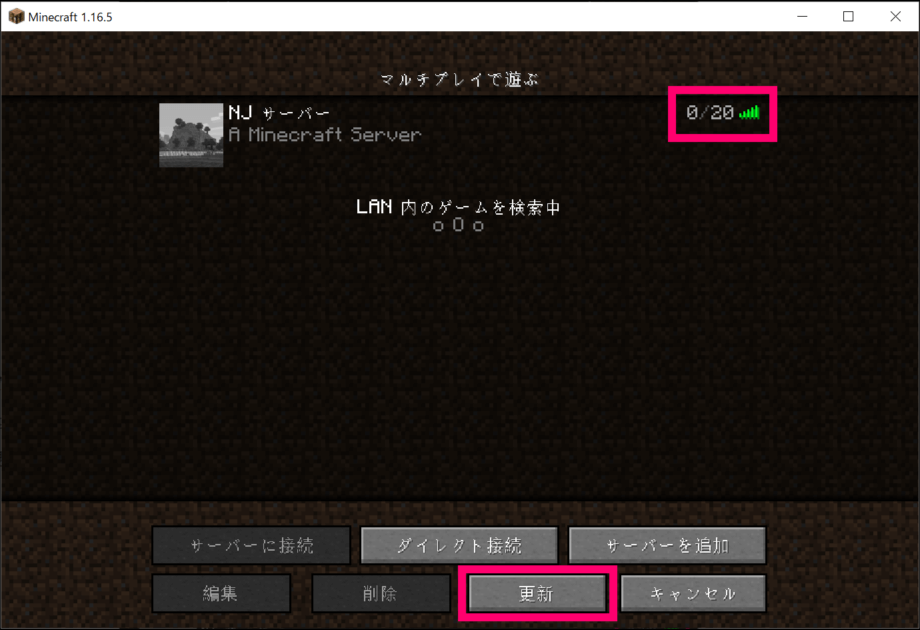
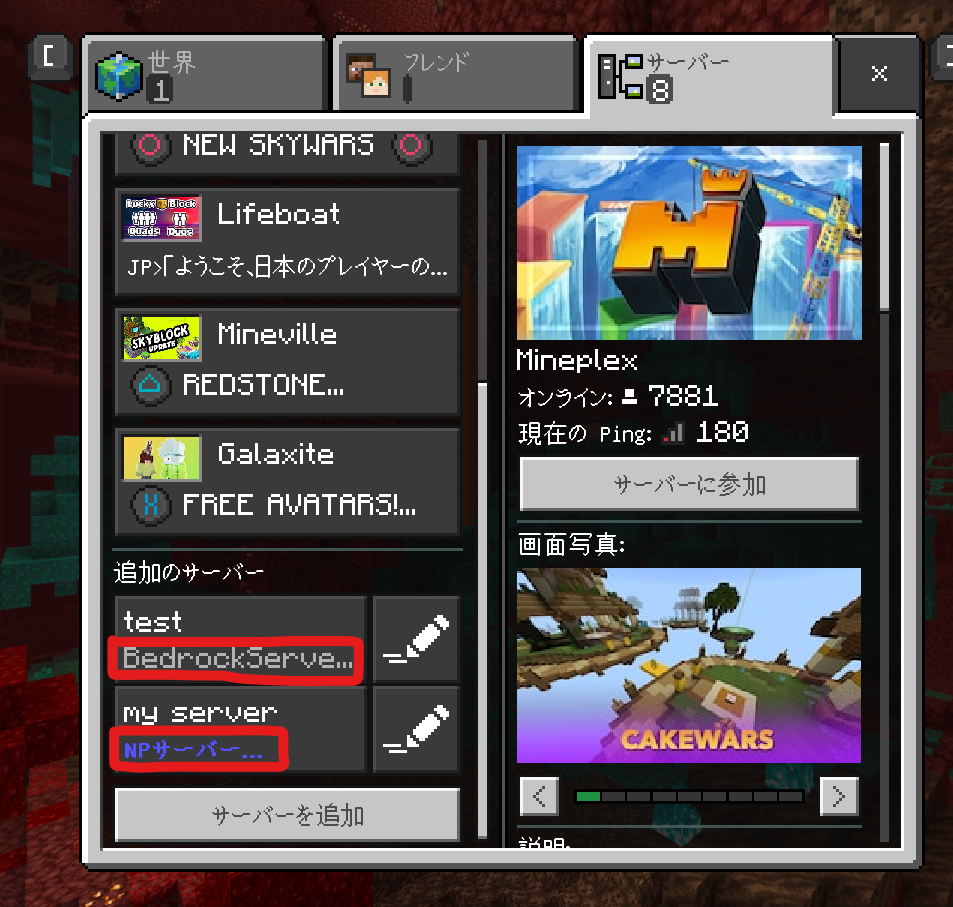
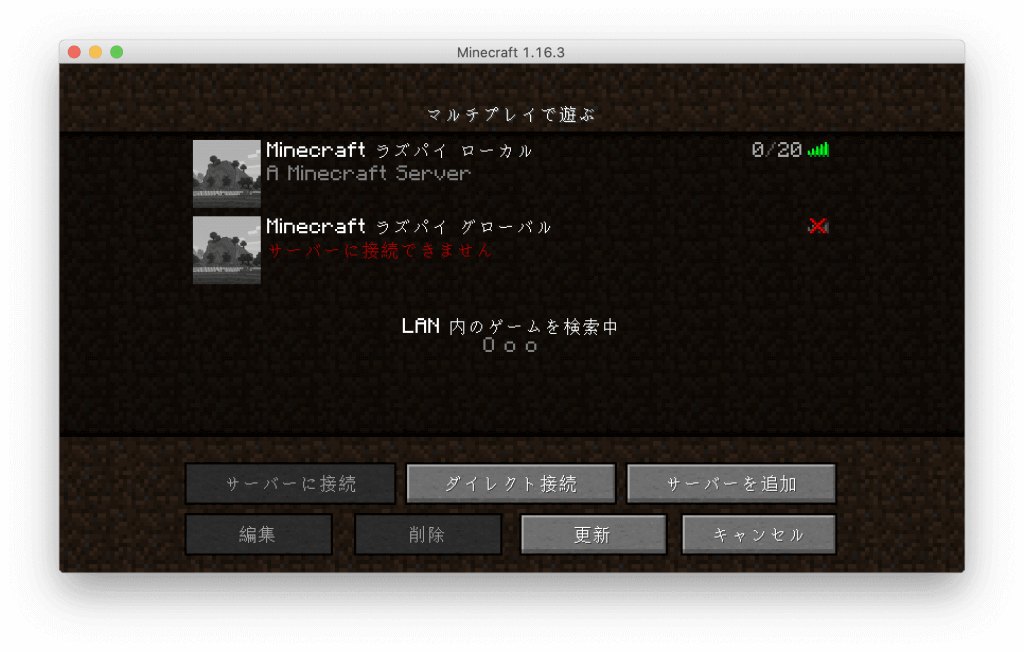
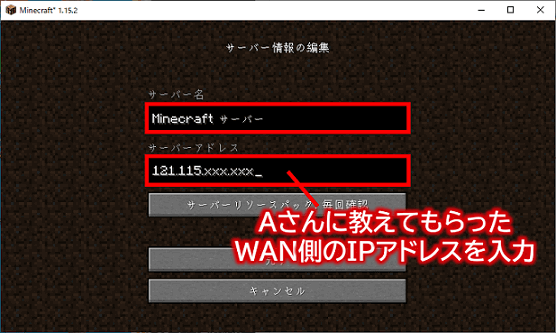
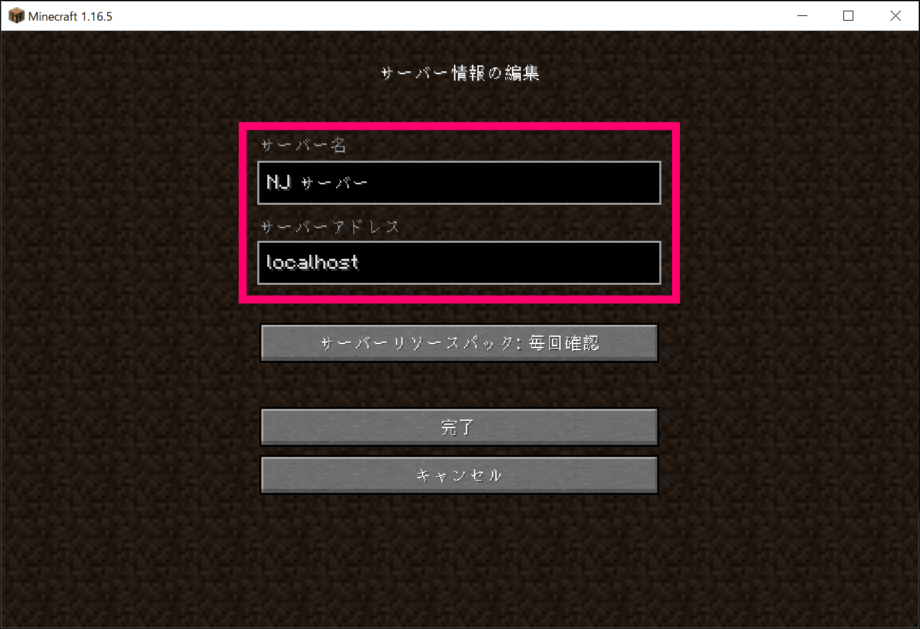
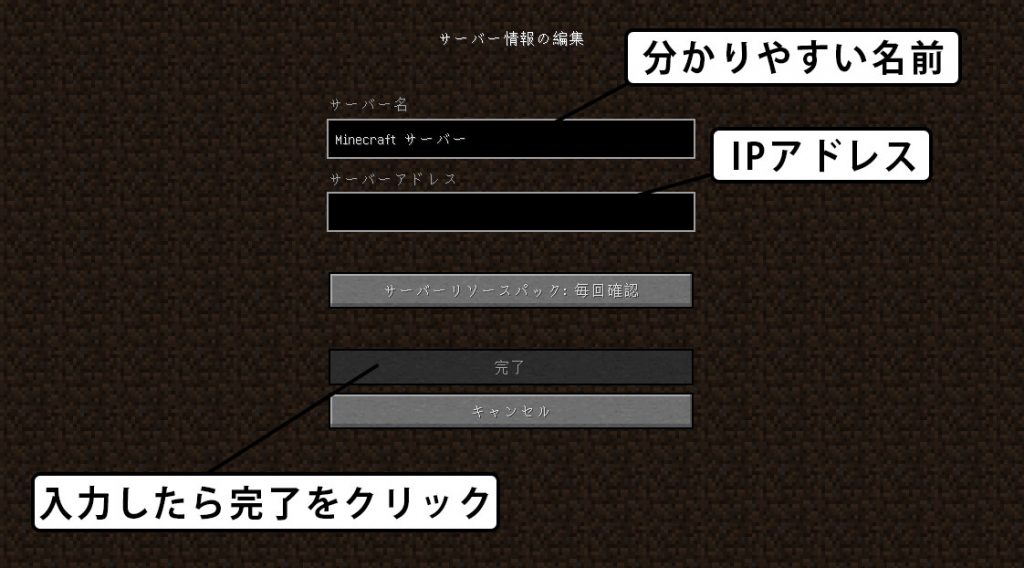
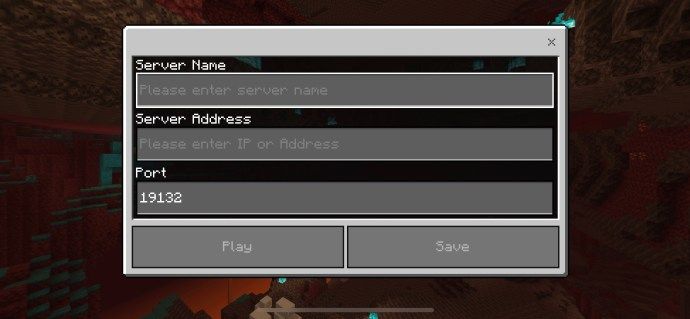
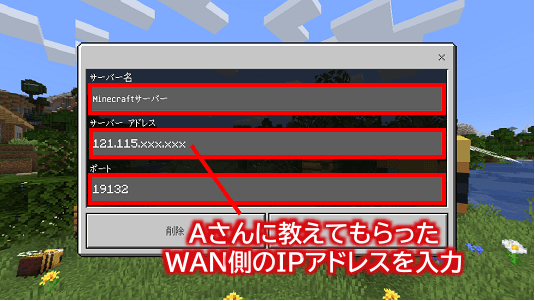
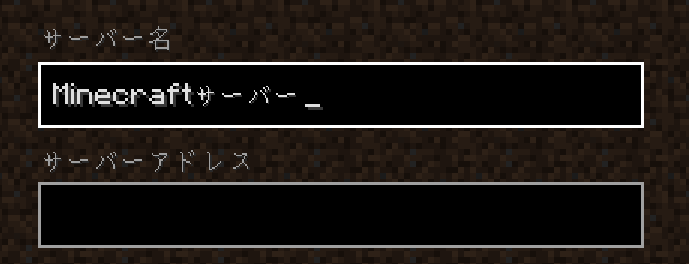
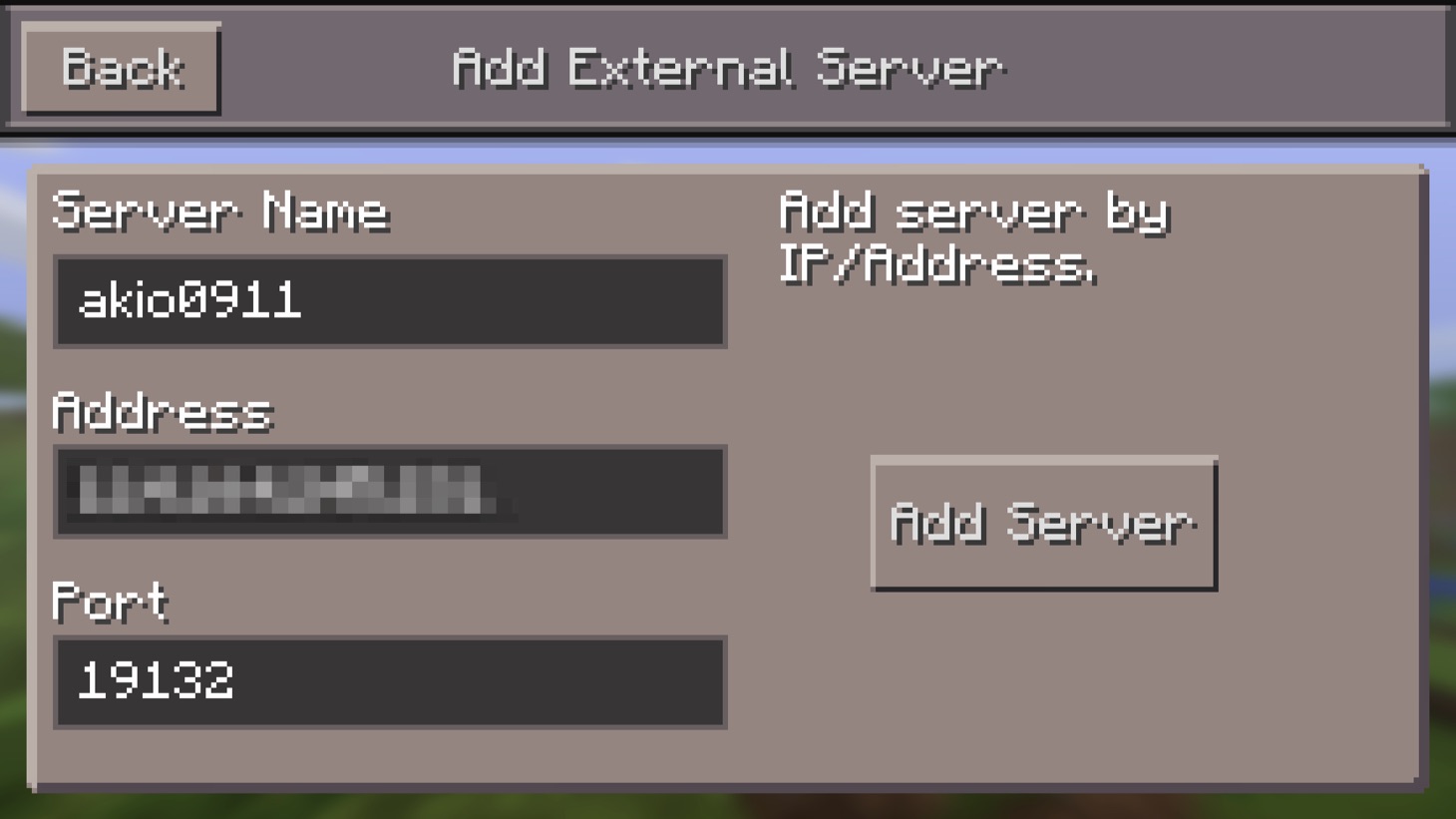
マイクラサーバーへ接続する マインクラフトJava版を立ち上げ「マルチプレイ」を選択します。 「サーバーを追加」を選択します。 「サーバーアドレス」に入場したいサーバーのIPアドレスを入力し「完了」を選択します。 グローバルipというものが必要になります。 パソコンに自動的に割り当てられているので 確認しておきましょう。 このようなサイトで確認する事ができます。 cman これがあなたのサーバーアドレス(ip)になります。 メールアドレスの変更 先ほど通過した、この画面で『eメール』欄の『編集する』をクリックして下さい。 指示通り入力し『メール変更をリクエスト』を押します。 メールアドレス変更方法通知の送信確認が表示されます。 メールを見てみましょう。
マイクラ ipアドレス 確認のギャラリー
各画像をクリックすると、ダウンロードまたは拡大表示できます
 |  |  |
 |  |  |
 |  |  |
「マイクラ ipアドレス 確認」の画像ギャラリー、詳細は各画像をクリックしてください。
 |  | |
 |  |  |
 |  |  |
「マイクラ ipアドレス 確認」の画像ギャラリー、詳細は各画像をクリックしてください。
 |  |  |
 |  |  |
 |  |  |
「マイクラ ipアドレス 確認」の画像ギャラリー、詳細は各画像をクリックしてください。
 |  |  |
 |  |  |
 |  |  |
「マイクラ ipアドレス 確認」の画像ギャラリー、詳細は各画像をクリックしてください。
 |  | |
 |  |  |
|  |  |
「マイクラ ipアドレス 確認」の画像ギャラリー、詳細は各画像をクリックしてください。
 |  |  |
 |  |  |
 |  |  |
「マイクラ ipアドレス 確認」の画像ギャラリー、詳細は各画像をクリックしてください。
 |  |  |
 |  |  |
 |  |  |
「マイクラ ipアドレス 確認」の画像ギャラリー、詳細は各画像をクリックしてください。
 |  |  |
 | |  |
 |  | |
「マイクラ ipアドレス 確認」の画像ギャラリー、詳細は各画像をクリックしてください。
 |  |  |
 |  | |
 |  |  |
「マイクラ ipアドレス 確認」の画像ギャラリー、詳細は各画像をクリックしてください。
 |  |  |
 |  |  |
 |  |  |
「マイクラ ipアドレス 確認」の画像ギャラリー、詳細は各画像をクリックしてください。
 |  |  |
 |  |  |
 |  |  |
「マイクラ ipアドレス 確認」の画像ギャラリー、詳細は各画像をクリックしてください。
 |  | |
 |  |
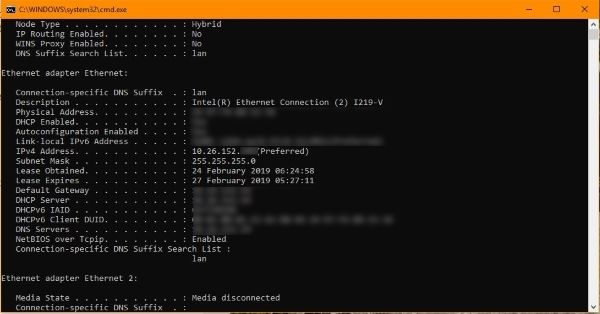
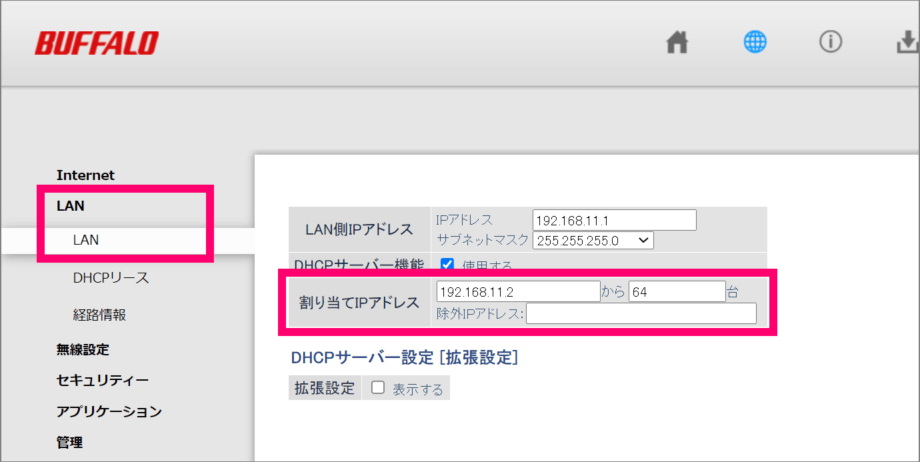
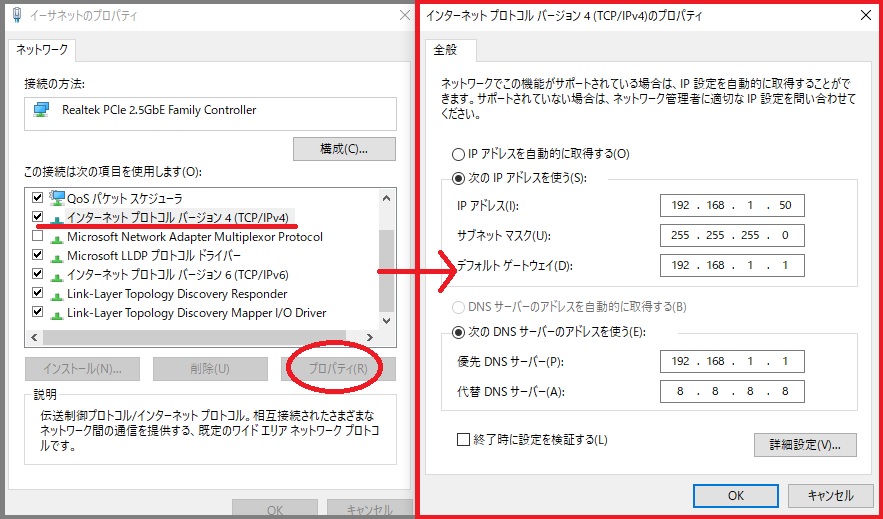
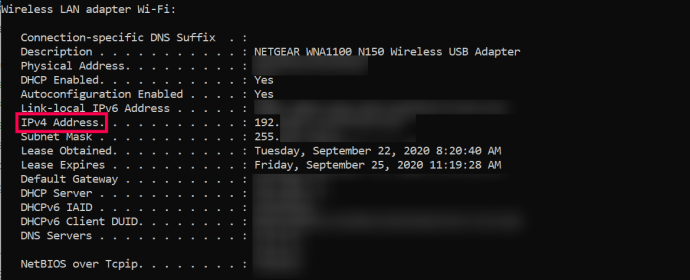
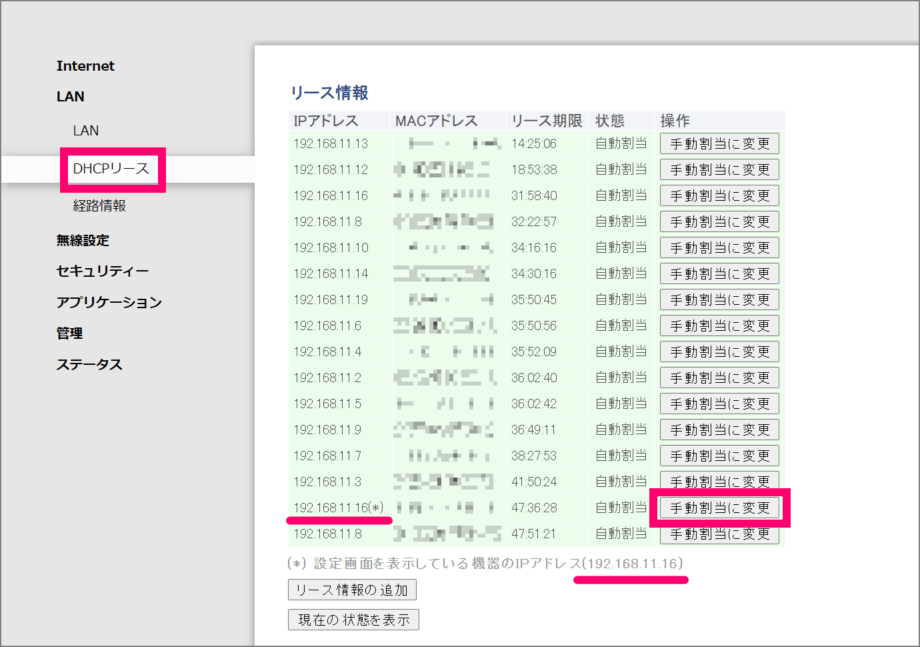
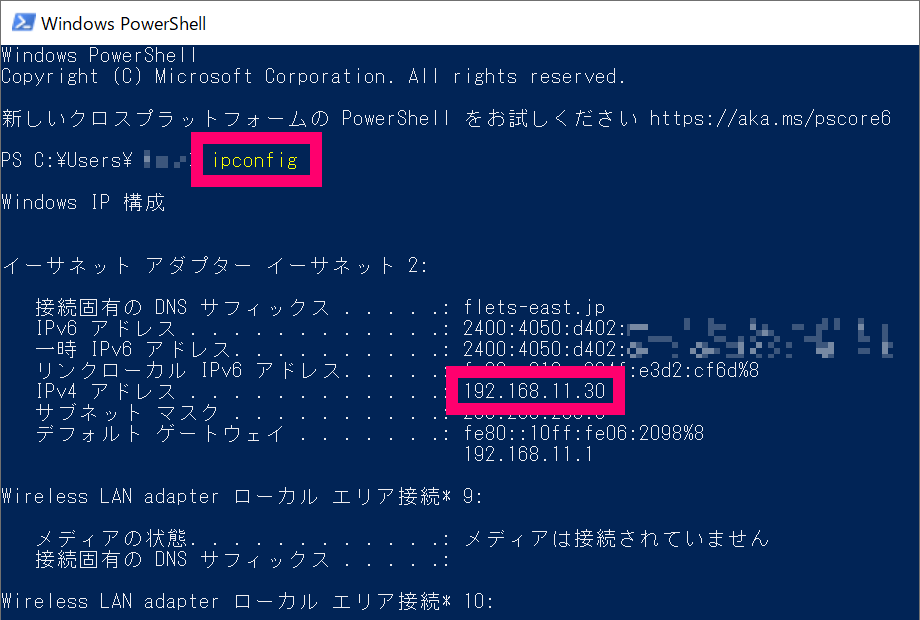
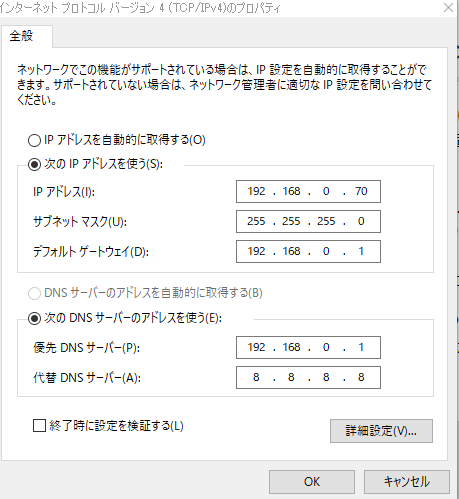
マイクラサーバー専用ユーザーの作成 PC側のipとmacアドレスの確認 ,UP,LOWER_UP> mtu 1500 qdisc fq_codel state UP group default qlen 1000 link/ether *macアドレス* brd * inet *ipアドレス*/24 brd * scope global dynamic noprefixroute enp2s0 valid_lft sec preferred_lft sec inet6 */64 scope global 「次のipアドレスを使う」のボタンをクリックして、使いたいipアドレスを設定します。 例 次のipアドレスを使う ipアドレス:;
Incoming Term: マイクラ ipアドレス 確認, マイクラ サーバー ipアドレス 確認,


